

網際網路的無遠弗屆,讓科技打破物理界限,透過加密工具 SSH 連線,即可將客戶端與伺服器安全串接,搭配 SSH 指令,就能實現安全的遠端操作。無論是企業系統例行維護、資源管理抑或與其他團隊的合作開發,透過簡單 4 步驟即可開啟安全連線,保障您的資料不外洩。
2025.11.24
SSH連線教學 圖解4步驟快速上手,Windows、Linux指令一次搞懂
SSH連線如何建立?認識SSH協定
SSH(Secure Shell,安全殼層協定)是為了傳訊安全所產生之加密網路傳輸協定,在身份驗證與加密通道的雙重保護下,方便企業內部資訊共享並鞏固數據安全,建立連線的同時,也有利於日常系統維護、伺服器管理及技術上的遠端協作,減少移動耗損。
作為 SSH 連線運作的基礎,客戶端(Client)除了是連線發起者,更是指令發送端,透過 SSH 指令,將請求傳送至伺服器(Server),待身份驗明才執行加密回傳。不同於傳統 Telnet 容易遭到竊聽,使用 SSH 連線將可以更安全地進行資料傳輸和遠端操作。
認識 SSH:SSH是什麼?4大關鍵用途無可取代,企業資安第一道防線就靠它!
SSH教學:SSH指令、連線步驟詳解
(圖源:[ 電腦小知識 ] 透過 SSH 遠端連線隨時管理家中電腦文件)
建立 SSH 連線的過程大致分為以下 4 大步驟:
SSH連線步驟 #1 前置作業
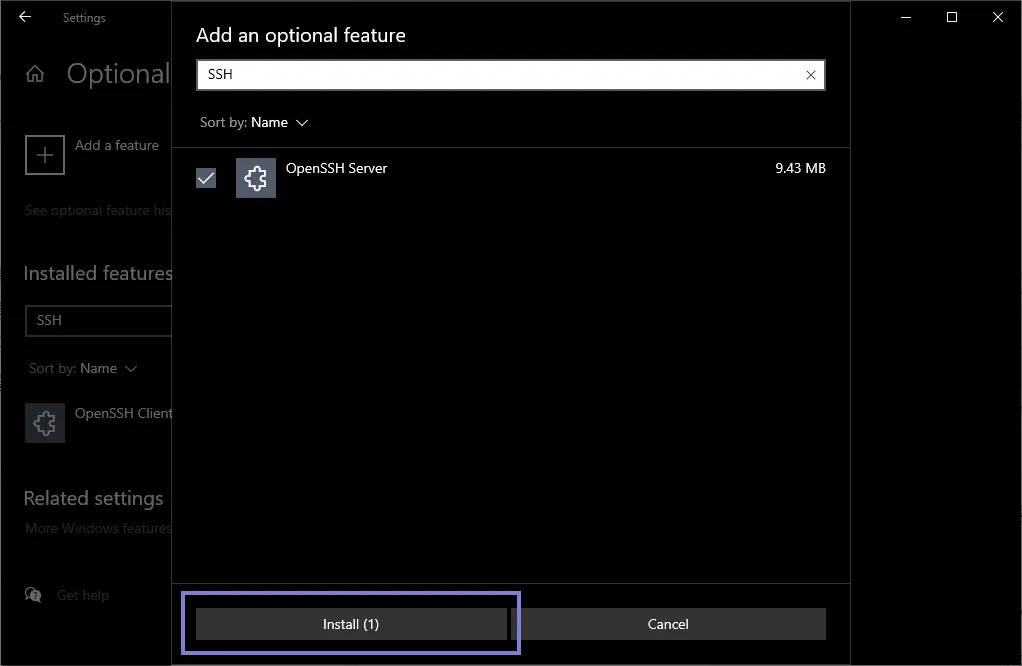
進行 SSH 連線之前,需要安裝對應程式。Windows 系統提供 2 種 OpenSSH 工具,分別為客戶端(Client)、伺服器端(Server)。若為一般員工使用,只需要客戶端就能操作;若為管理者,須開放連線給其他裝置,就需要安裝伺服器端。企業端可依據員工身分,下載各自適用的應用程式。
(圖源:[ 電腦小知識 ] 透過 SSH 遠端連線隨時管理家中電腦文件)
只要正確輸入 SSH 指令,即可登入伺服器進行操作。考量安全性問題,建議企業端設定專屬的使用者帳密及金鑰組,以便進行身份驗證。
SSH 指令|登入伺服器:ssh (帳號)@(伺服器 IP 地址)
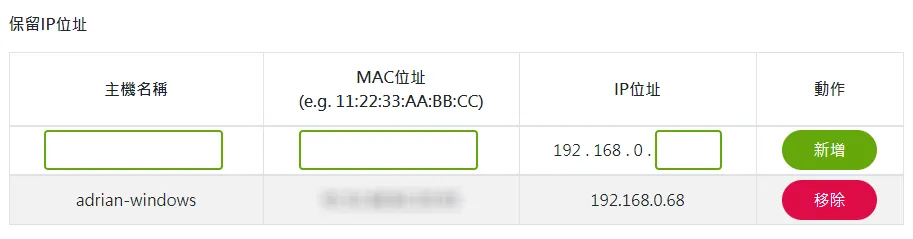
此外,SSH 連線還需要進入路由器(Router),設定一組保留 IP,讓連線端能確認使用者(員工電腦)的實際位址,方便進行裝置驗證,同時管理權限與存取記錄,確保整體作業具備可控性與可稽核性。
(圖源:HowTo:使用帳密 SSH 連線 Linux 個體)
延伸閱讀:VPN是什麼?解析VPN原理與4大用途,公共Wi-Fi也能安心使用!
SSH連線步驟 #2 啟動伺服器
如欲連線的電腦為 Linux 系統,須多此步驟。若非 Linux,可直接跳至下一步驟。
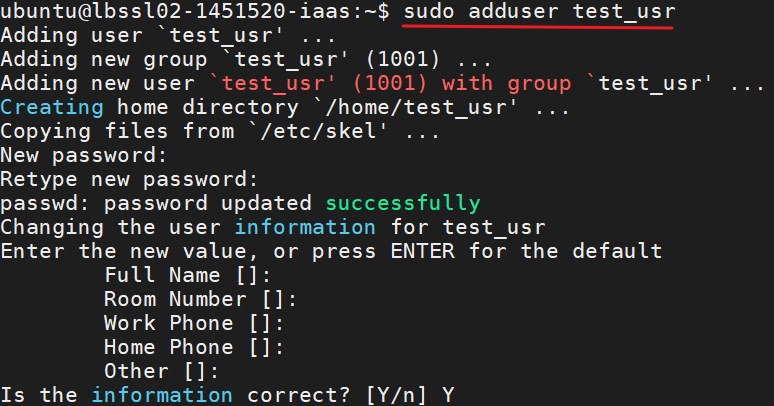
使用帳號密碼連線後,應先新增使用者帳號與相關資訊,開啟帳密連線功能,待重啟 sshd 服務後,確認帳號資訊就可輸入密碼,順利登入。
SSH 指令|新增使用者帳號:$ sudo adduser <USER_ID>
(圖源:HowTo:使用帳密 SSH 連線 Linux 個體)

(圖源:HowTo:使用帳密 SSH 連線 Linux 個體)
SSH指令|開啟帳密連線功能:
sudo sed -i '/^Include \/etc\/ssh\/sshd_config\.d\/\*\.conf/s/^/#/' /etc/ssh/sshd_config
sudo sed -i 's/PasswordAuthentication\ no/PasswordAuthentication\ yes/g' /etc/ssh/sshd_config
sudo sed -i 's/^#UsePAM no/UsePAM yes/' /etc/ssh/sshd_config
SSH 指令|重啟 sshd 服務:
- Ubuntu
sudo systemctl enable ssh.service
sudo systemctl restart sshd
- Rocky
sudo systemctl restart sshd
- CentOS
sudo systemctl restart sshd
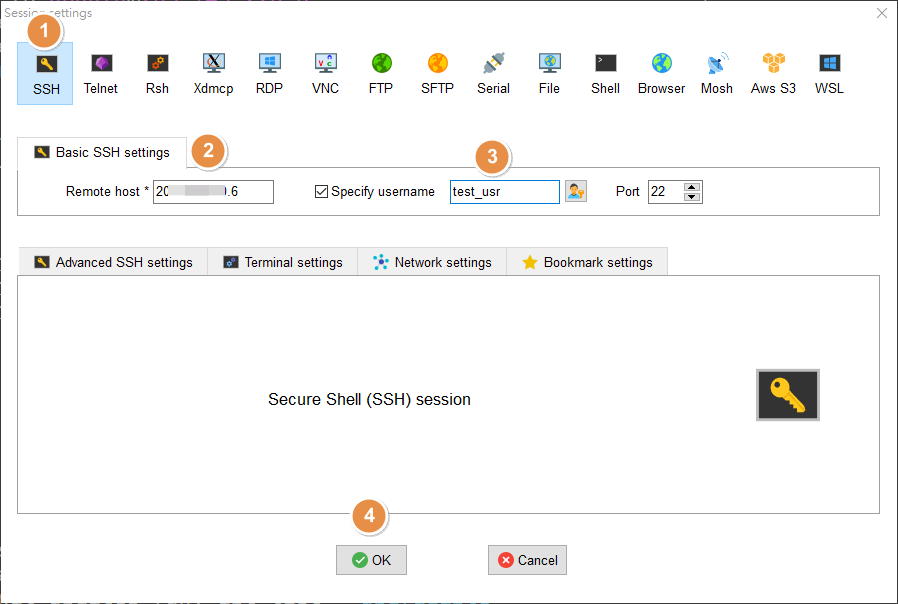
重啟 sshd 服務後,須確認帳號資訊及密碼設定,可使用 MobaXterm 為連線工具,點選 SSH 並輸入公用 IP、使用者帳號 ,點選 OK 即會跳出輸入密碼的畫面,完成就可登入。
(圖源:[ 電腦小知識 ] 透過 SSH 遠端連線隨時管理家中電腦文件)
SSH連線步驟 #3 開始連線
完成前一步驟後,即可接續進行 SSH 連線請求。Windows 系統可透過前述提及的密碼驗證或金鑰組連線,Linux 則依據公有 DNS 名稱或 IPv6 地址的差別,指令上有些微不同。
SSH 指令|金鑰驗證:
- 生成安全密鑰
ssh-keygen - 複製公鑰傳送至伺服器
ssh-copy-id
SSH 指令|用戶端連線至 Linux:
- 公有 DNS
ssh -i /path/key-pair-name.pem instance-user-name@instance-public-dns-name - IPv6
ssh -i /path/key-pair-name.pem instance-user-name@[2001:db8::1]:/path
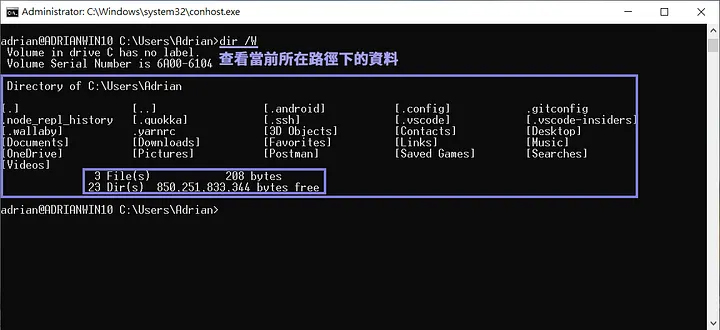
SSH連線步驟 #4 查詢檔案
成功連線即代表此時能安全執行指令,您將可以遠程登入連線端電腦,進行查找、修改資料等操作。
FAQ:企業操作SSH要注意什麼?
儘管在 SSH 加密連線的保護下,能讓入侵風險降低,實務上仍須留意流程細節,避免成為潛在威脅。以下為常見問題:
Q:SSH使用的port是什麼?
標準 SSH 預設連結埠號為 22,但非強制規定,可依安全性需求修改埠號。
Q:企業操作SSH要注意什麼?
可視需求增加設定或修改,例如:設定金鑰驗證、修改預設埠號、配置防火牆規則等,增強安全係數。另外,定期更新軟體也能避免駭客攻擊。
Q:OpenSSH爆發安全漏洞,企業端該怎麼處理?
建議企業端將 OpenSSH 升級至 9.3p2(含)以上版本,確保已修補最新漏洞。若內部部署環境較複雜,則可評估導入 SSH 解決方案,確保整體架構符合防護需求,降低未來風險。
延伸閱讀:PQC是什麼?掌握量子時代的必備加密技術,企業轉型不落人後!